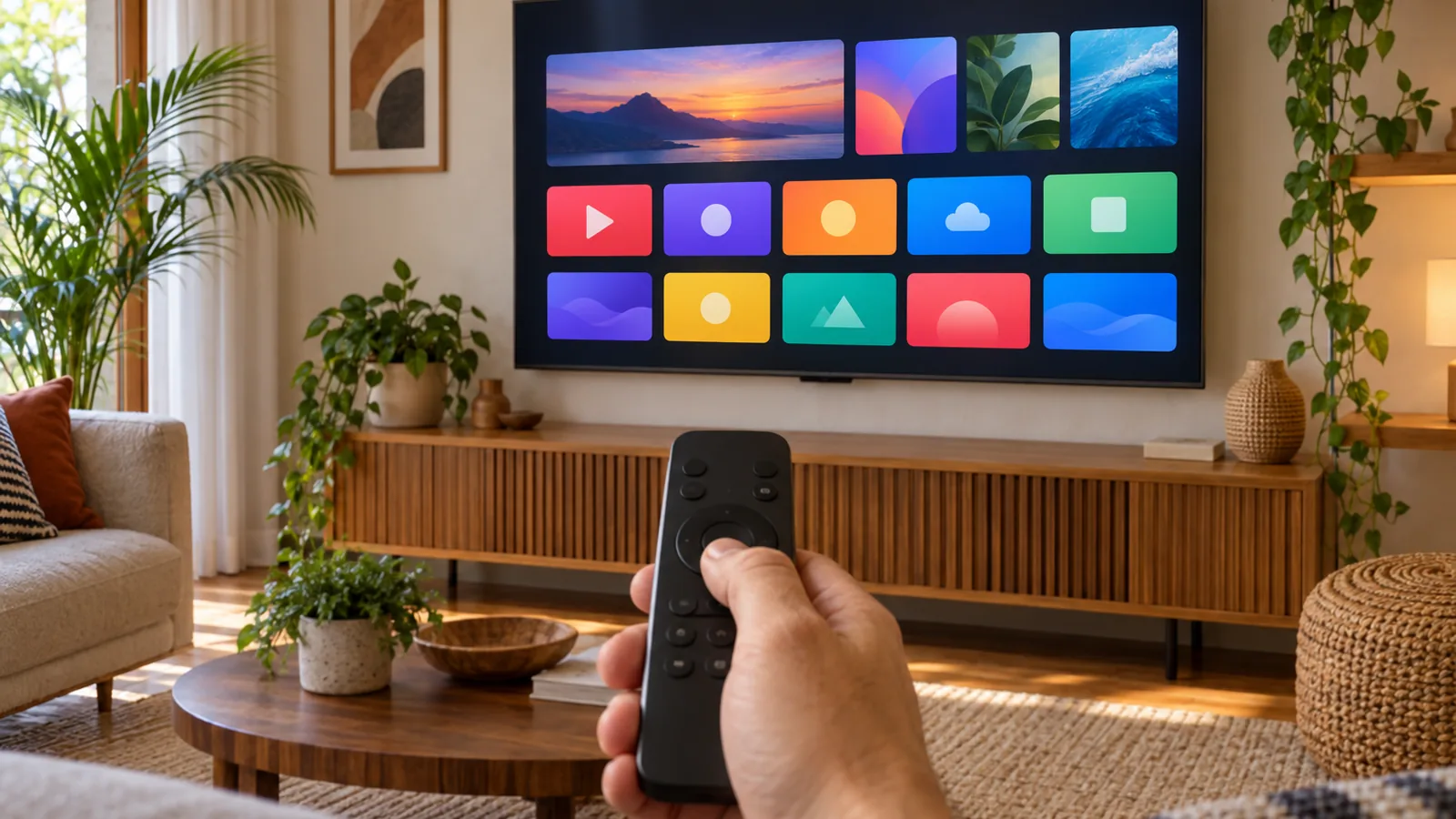
Com o tempo, a tela inicial da TV vai juntando aplicativo de filme, de música, de jogo e alguns que ninguém lembra de ter instalado. Organizar os aplicativos da Smart TV deixa o que a família usa perto do botão Início e tira do caminho o que só ocupa espaço. Os passos abaixo seguem a documentação oficial do Google TV e do Android TV, sistemas usados em TVs e aparelhos de vários fabricantes. Em outro sistema, a lógica é parecida, mas o caminho no menu muda: confira o manual do seu modelo.
Para organizar os aplicativos da Smart TV, comece listando os que a casa usa toda semana. No Google TV, segure o botão Selecionar sobre o app e escolha Mover; no Android TV, dá para reordenar e esconder linhas inteiras. O Modo somente apps esconde as recomendações personalizadas. Por fim, desinstale o que ninguém abre e deixe a atualização automática ligada.
Comece pelo que a família usa de verdade
Antes de mexer no controle, faça uma lista curta: quais aplicativos alguém abriu na última semana? Esses vão para o começo da fila. Os que aparecem só de vez em quando podem ficar no fim, e os que ninguém reconhece entram na lista de remoção.
Vale também conferir quais serviços a TV acha que você assina. No Google TV, a opção Seus serviços fica em Configurações, Contas e login, dentro do seu perfil. A própria ajuda do Google aconselha selecionar só os serviços que você assina, porque cada serviço marcado passa a gerar mais recomendações na tela inicial.
Mover os aplicativos na tela inicial
No Google TV, os aplicativos ficam na linha Seus apps. Segundo a central de ajuda, o caminho é este:
- Role a tela inicial até a linha Seus apps e pare sobre o aplicativo que quer mudar de lugar.
- Mantenha o botão Selecionar do controle pressionado até aparecer um menu e escolha Mover.
- Use as setas para a esquerda ou para a direita e confirme com Selecionar.
- Para salvar a nova ordem, selecione Concluído.
No fim da mesma linha existe ainda o bloco Reorganizar, que faz a mesma coisa. Uma observação para quem tem crianças em casa: os aplicativos instalados funcionam em todos os perfis da TV, menos nos perfis para crianças, que têm a própria lista de apps liberados.
Se os seus aplicativos ficam num aparelho ligado à entrada HDMI, confira no manual dele como organizar a tela inicial. O guia TV box ou Fire Stick explica as diferenças entre os dois tipos.
Linhas e recomendações: o que dá para ajustar
No Android TV, a tela inicial é feita de linhas, e cada linha pode ser ligada, desligada ou mudada de posição. A ajuda do Android TV avisa que nem todos os aparelhos têm essas configurações.
- Esconder uma linha: em Configurações, Preferências do dispositivo, Tela inicial, escolha Personalizar canais e desative o que não quer ver.
- Mudar a ordem: na guia Início, pare na linha, aperte duas vezes a seta para a esquerda, selecione Reordenar e leve a linha para onde quiser.
- Tirar o vídeo automático: no mesmo menu Tela inicial, desative a pré-reprodução de vídeo ou de áudio.
As sugestões de filmes e séries da guia Início, segundo o Google, vêm de conteúdo em alta ou patrocinado e não podem ser desativadas no Android TV. No Google TV, quem prefere uma tela mais limpa pode ativar o Modo somente apps, em Todas as configurações, Contas e perfis, dentro do perfil. Nele, a tela inicial mostra a lista de apps instalados no lugar das recomendações personalizadas, mas ainda exibe conteúdo patrocinado, e a pesquisa e o Google Assistente ficam indisponíveis.
Uma tela inicial organizada é aquela em que qualquer pessoa da casa acha o que procura sem pedir ajuda.
Como organizar os aplicativos da Smart TV sem acumular de novo
Remover o que ninguém usa é a parte que mais ajuda. No Google TV, pare sobre o aplicativo na linha Seus apps, segure o botão Selecionar e escolha Ver detalhes e depois Desinstalar. No Android TV, o caminho é Configurações, Apps: escolha o aplicativo baixado e selecione Desinstalar.
Se um aplicativo insiste em aparecer na primeira linha do Android TV, a ajuda do Google sugere desligar as notificações dele: em Configurações, Apps, escolha o aplicativo e desative Notificações.
Para os aplicativos que ficam, mantenha a atualização em dia. No Android TV, abra a Play Store e, em Meus apps, use Atualizar tudo. No Google TV, na Play Store, toque no ícone do perfil e vá em Gerenciar apps e jogos, Atualizações, Atualizar tudo. Nas configurações da loja dá para ligar a atualização automática. O Google avisa que a TV pode ficar mais lenta enquanto os aplicativos se atualizam, então vale deixar isso rodando fora do horário do filme.
Com tudo no lugar, a próxima maratona de séries começa com dois cliques, e sobra tempo para acertar o modo de imagem da TV.
Seu checklist de aplicativos.
- Listar os aplicativos que a casa usou na última semana.
- Levar esses aplicativos para o começo da linha.
- Marcar em Seus serviços só o que a família assina.
- Esconder as linhas que ninguém usa, se o seu sistema permitir.
- Desinstalar o que ninguém abre e deixar a atualização automática ligada.
Para consultar
- Ajuda do Google TV: Instalar apps no Google TV ↗
- Ajuda do Android TV: Personalizar a tela inicial do Android TV ↗
- Ajuda do Android TV: Fazer o download ou excluir apps e jogos ↗
- Ajuda do Google TV: Como o Google TV e o Android TV funcionam ↗
- Ajuda do Google TV: Receber recomendações relevantes para você ↗
- Ajuda do Google TV: Corrigir um dispositivo do Google TV lento ou com atraso ↗
- Ajuda do Android TV: Receber ajuda do fabricante para o Android TV ↗
Redação HELP TV PLAYER
Entretenimento e tecnologia para a sua tela. Curiosidade para descobrir histórias e clareza para aproveitar melhor.
Conheça o portal ↗Algo neste conteúdo precisa de revisão?
Sugerir uma correção ↗