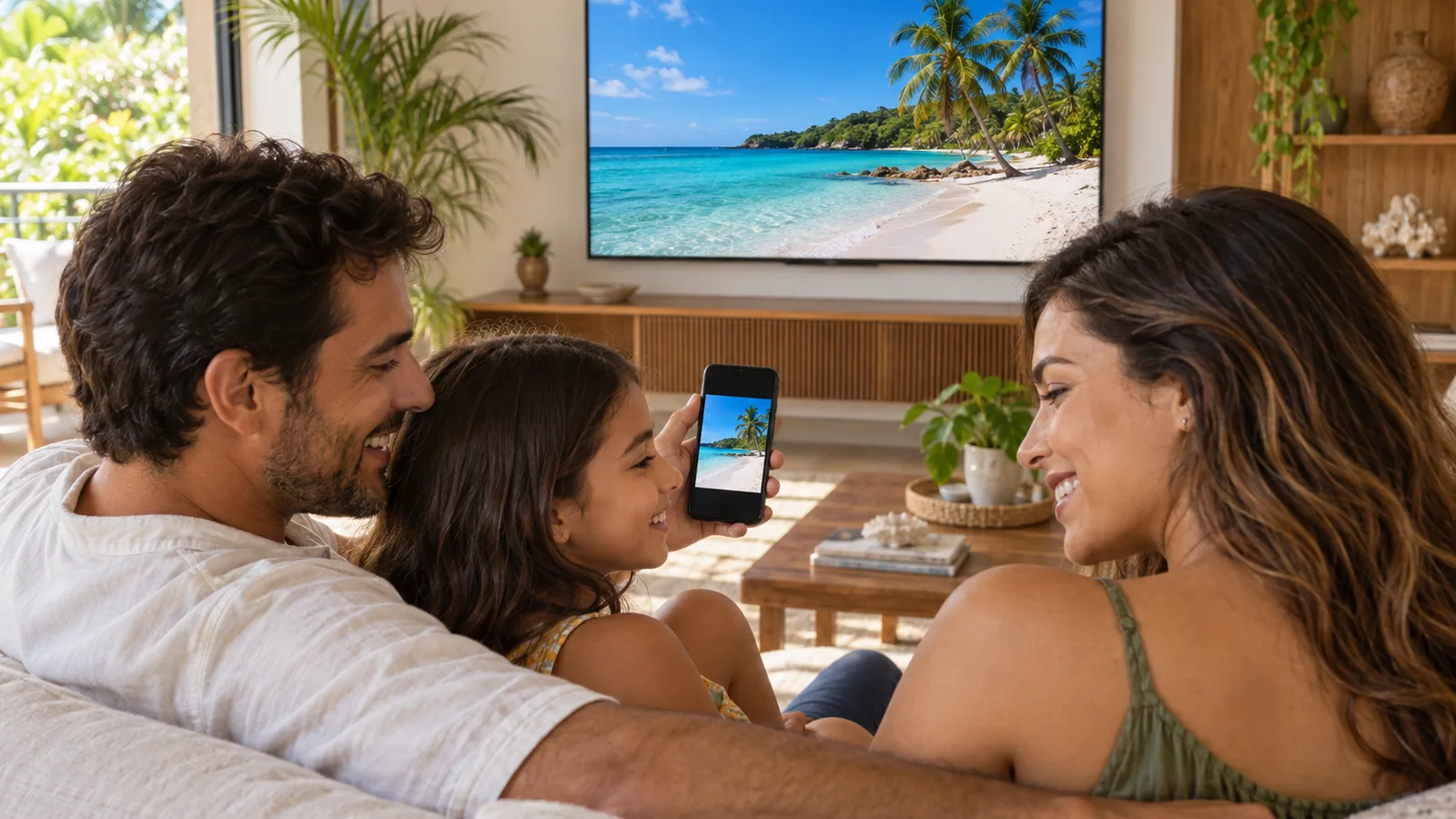
As fotos da viagem ficam pequenas demais na tela do celular quando a família inteira quer ver. Espelhar o celular na TV resolve esse momento, mas, para filmes e séries, as documentações oficiais descrevem outro caminho: o botão de transmitir do próprio aplicativo. Entender a diferença entre espelhar e transmitir ajuda a escolher o jeito certo para cada situação.
Espelhar o celular na TV mostra exatamente o que aparece na tela do aparelho, o que é útil para fotos, sites e apresentações. Para vídeos, as documentações oficiais descrevem a transmissão pelo botão do próprio aplicativo. As documentações da Apple e do Google pedem que celular e TV estejam na mesma rede Wi-Fi. Sem rede, há opções com cabo.
Espelhar e transmitir não são a mesma coisa
A documentação da Apple descreve bem as duas possibilidades do AirPlay: com ele, dá para transmitir um vídeo, compartilhar fotos ou espelhar exatamente o que aparece na tela do iPhone ou iPad em uma Apple TV, em uma smart TV compatível com AirPlay ou em um Mac.
No Android, a ajuda do Google para os celulares Pixel mostra a mesma divisão: ao projetar a tela, você escolhe transmitir um único app ou a tela inteira. Já nos aplicativos compatíveis com Google Cast, a transmissão começa por um botão dentro do próprio app, e o vídeo passa a ser exibido direto na TV, seja ela um Chromecast, um Google TV Streamer ou uma TV com Google Cast.
Em resumo: espelhar leva a tela do celular para a TV; transmitir leva apenas o conteúdo que você escolheu no aplicativo.
Para filmes e séries: o botão de transmitir do aplicativo
Para filmes, séries e vídeos, o caminho que as documentações oficiais descrevem é o botão de transmitir do aplicativo. No Google, é preciso usar a versão mais recente de um app compatível, e o botão não fica no mesmo lugar em todos os aplicativos. Na Apple, o botão AirPlay aparece no app, e em alguns é preciso tocar antes em outro botão (no app Fotos, por exemplo, o de compartilhar).
Nem todo aplicativo é compatível. A Apple avisa que alguns apps de vídeo podem não aceitar o AirPlay e sugere verificar se o app existe na loja de aplicativos da própria Apple TV. A mesma ideia serve para qualquer TV: se o aplicativo existe no sistema da televisão, vale abrir direto nela e deixar o celular livre durante uma maratona de séries.
Espelhar é ótimo para mostrar. Para assistir por horas, vale procurar o botão de transmitir.
Quando vale a pena espelhar o celular na TV
Espelhar o celular na TV faz sentido quando o conteúdo não está em um aplicativo com botão de transmitir: o álbum de fotos da família, uma página da internet que todos querem ler, uma receita, a apresentação de um trabalho escolar. Como a TV mostra exatamente o que aparece na tela do celular, vale silenciar as notificações antes de começar.
O passo a passo muda conforme o aparelho:
- iPhone ou iPad: conecte-se à mesma rede Wi-Fi da TV, abra a Central de Controle, toque em “Espelhamento de Tela” e escolha a TV. Se aparecer um código na tela da TV, digite-o no aparelho.
- Android: nos celulares Pixel, o caminho indicado pelo Google é Configurações, Dispositivos conectados, Preferências de conexão, Google Cast. Também dá para adicionar a opção “Transmitir” às Configurações rápidas. Em outras marcas, os nomes mudam; consulte o manual do seu modelo.
Se a transmissão não aparecer, ou se o Wi-Fi não ajudar
Quando a TV não aparece na lista, o Google orienta conferir se o celular e o Google TV estão na mesma rede Wi-Fi, se o app Google Cast está ativado na TV e se há atualização do sistema. A exigência da mesma rede também aparece na documentação da Apple.
Sem rede, o cabo é uma alternativa. A Apple explica que, com o adaptador apropriado (Lightning ou USB-C, conforme o modelo) e um cabo HDMI, dá para ligar o iPhone a uma TV; se necessário, basta mudar para a entrada de vídeo correta na televisão. O Google informa que os Pixel 8 e mais recentes podem espelhar a tela inteira por cabo de USB-C para HDMI ou DisplayPort. Em outros celulares, confira no manual se a saída de vídeo por cabo existe.
Com a imagem na tela grande, o resto é clima: as dicas de cinema em casa ajudam a transformar a noite de fotos em programa. E, se a ideia for levar aplicativos para uma TV que não tem nenhum, o artigo TV box ou Fire Stick mostra o que comparar.
Antes de espelhar
- Colocar celular e TV na mesma rede Wi-Fi.
- Procurar primeiro o botão de transmitir no aplicativo.
- Silenciar as notificações do celular.
- Atualizar o aplicativo e o sistema da TV.
- Sem Wi-Fi, conferir no manual se o celular tem saída por cabo.
Para consultar
- Usar o AirPlay para transmitir vídeo ou espelhar a tela do iPhone ou iPad (Suporte da Apple) ↗
- Use um cabo para conectar o iPhone a uma tela (Manual de Uso do iPhone) ↗
- Projetar a tela do smartphone Pixel (Ajuda do Smartphone Pixel) ↗
- Transmitir mídia de apps compatíveis com Google Cast para a TV ou tela (Ajuda do Google) ↗
- Transmitir de um dispositivo para o Google TV (Ajuda do Google TV) ↗
Redação HELP TV PLAYER
Entretenimento e tecnologia para a sua tela. Curiosidade para descobrir histórias e clareza para aproveitar melhor.
Conheça o portal ↗Algo neste conteúdo precisa de revisão?
Sugerir uma correção ↗